


Google Forms là ứng dụng tuyệt vời, giúp bạn tổng hợp phản hồi từ một nhóm người lớn, nhưng việc phân tích dữ liệu đó có thể rất phức tạp. Để thao tác dữ liệu dễ dàng cũng như phân tích chuyên sâu hơn, bạn nên chuyển dữ liệu Google Forms sang bảng tính Google Sheets. Dưới đây là hướng dẫn chi tiết.
Liên kết bảng tính Google Forms với Google Sheets
Bằng cách liên kết biểu mẫu với một trang tính, bạn có thể tự động thu thập tất cả các phản hồi theo định dạng có cấu trúc. Mỗi câu hỏi từ biểu mẫu sẽ hiển thị dưới dạng một cột trong bảng tính và mọi phản hồi đều được ghi lại trong một hàng mới. Phần tuyệt nhất là thiết lập này không yêu cầu người dùng phải tự tay thực hiện, ngoài việc liên kết và trang tính tự cập nhật theo thời gian thực.
Sau đây là cách bạn có thể liên kết Google Form với bảng tính Google Sheets:
- Điều hướng đến Google Forms trong trình duyệt của bạn.
- Tạo biểu mẫu mới hoặc mở biểu mẫu hiện có mà bạn muốn liên kết đến bảng tính.
- Đi tới tab Responses trong biểu mẫu của bạn.
- Nhấp vào Link to Sheets.
- Chọn Create a new spreadsheet.
- Nhập tên cho bảng tính của bạn vào hộp văn bản và nhấn Create.

Bạn cũng có thể kết nối nhiều Google Forms với một tài liệu Google Sheets nếu cần. Để thực hiện việc này, hãy chọn Select existing spreadsheet, rồi chọn bảng tính muốn phản hồi xuất hiện.
Bất kể click lựa chọn nào, Google Sheets sẽ tự động định dạng và cấu trúc dữ liệu biểu mẫu trong bảng. Sau đó, bạn có thể tùy chỉnh bảng trong Google Sheets để phù hợp với sở thích.
Sau khi liên kết biểu mẫu, bạn có thể bắt đầu phân tích dữ liệu ngay lập tức. Các phản hồi sẽ được sắp xếp gọn gàng, do đó bạn dễ dàng áp dụng công thức, tạo biểu đồ, lọc phản hồi và kết nối với các công cụ phân tích dữ liệu khác thông qua tích hợp của Google Sheets.
Bật thông báo qua email khi có phản hồi mới trong Google Sheets
Để luôn cập nhật về các phản hồi mới được gửi trong Google Form, hãy bật thông báo qua email trong Google Sheets. Tính năng này cho phép bạn nhận được cảnh báo ngay sau khi ai đó gửi phản hồi hoặc dưới dạng email tóm tắt hàng ngày. Bằng cách này, bạn có thể cập nhật các mục mới và đảm bảo rằng dữ liệu quan trọng không bị bỏ qua.
Để bật thông báo qua email cho các phản hồi biểu mẫu mới trong Google Trang tính:
- Mở bảng tính Google Sheets được liên kết với Google Form của bạn.
- Nhấp vào menu Tools ở trên cùng và chọn Notification settings > Edit notifications.
- Chọn A new user submits form.
- Chọn Email – daily digest hoặc Email – straight away.
- Click Save.
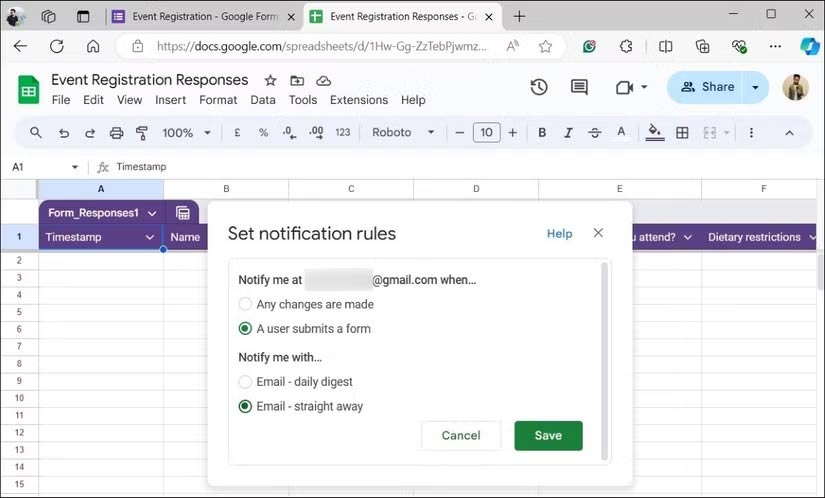
Thế là xong! Giờ bạn sẽ nhận được thông báo về phản hồi mới theo thời gian thực hoặc hàng ngày, tùy theo sở thích. Điều này đặc biệt hữu ích khi cần hành động nhanh chóng đối với các mục nhập đến.