

Bạn không muốn lỡ email quan trọng trong tab quảng cáo của Gmail? Vậy thì hãy thử những mẹo sau để chuyển email quan trọng vào tab chính trong Gmail.
Tại sao email quan trọng lại nằm trong tab quảng cáo của Gmail?
Có một số nguyên nhân dẫn tới sự cố này. Thuật toán của Gmail quét mọi email mới đến dựa trên các tiêu chí cụ thể để quyết định vị trí chứa email. Nếu nội dung của email tương tự như nội dung quảng cáo hay có nhiều ảnh và đính kèm link, nó có thể bị đưa vào tab quảng cáo (Promotional).
Ngoài ra, nếu người gửi bị đánh giá xấu, thuật ngữ của Gmail có thể nhận diện email từ họ là không quan trọng nên sẽ đưa vào tab quảng cáo.
Cách để email quan trọng nằm ngoài tab quảng cáo của Gmail
Kéo và thả email vào tab chính
Cách đơn giản nhất để ngăn email quan trọng nằm trong tab quảng cáo là kéo và thả nó vào tab chính của bạn.
1. Mở Gmail và tìm email trong tab Promotions.
2. Kéo & thả email từ Promotions sang Primary. Khi tab Primary chuyển thành màu đỏ, việc di chuyển email đã thành công.
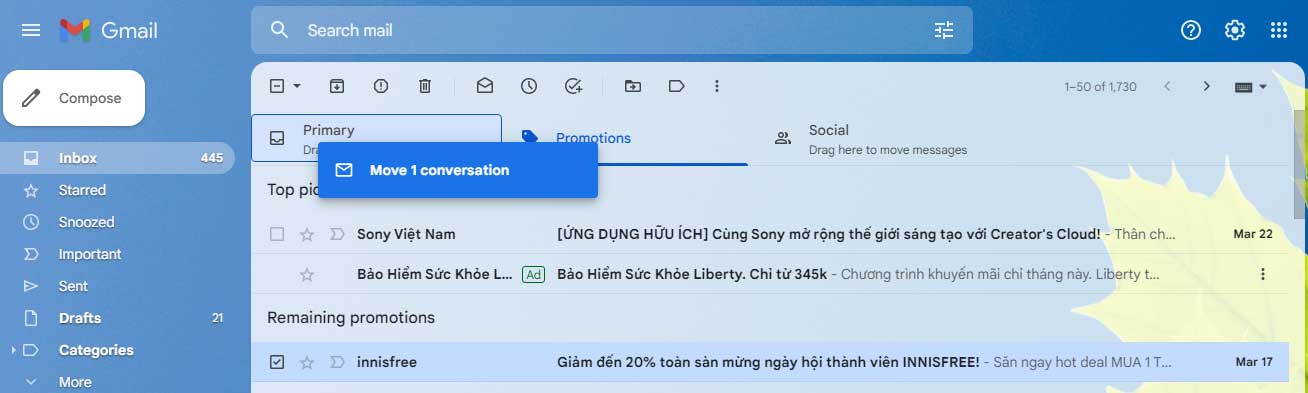
Sau khi di chuyển email từ Promotions sang Primary, bạn cũng sẽ thấy một popup tạm thời ở góc. Nó hỏi bạn có muốn Google di chuyển các email được gửi từ địa chỉ này trong tương lai trực tiếp vào tab Primary thay cho tab Promotions hay không. Chọn Yes để tạo thay đổi cố định.
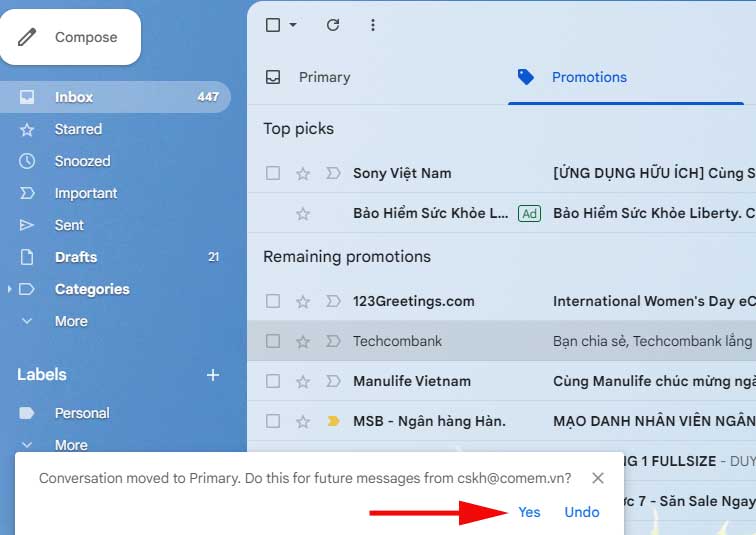
Nếu không, hãy mở bất kỳ email từ người gửi này khi chúng nằm ở tab Primary. Điều này giúp Google hiểu rằng chúng giá trị và cần nằm ở tab Primary.
Nếu không, Google có thể cho rằng bạn không mở những email đó nghĩa là chúng chỉ là quảng cáo nên tự động phân loại vào tab Promotions. Bạn cũng có thể dùng icon ngôi sao để đánh dấu email quan trọng.
Tạo bộ lọc
Điều này đảm bảo tất cả email bạn không muốn bỏ lỡ sẽ tự động được chuyển từ tab Promotions sang Primary.
1. Tìm email trong tab Promotions và click vào nó để mở.
2. Click icon 3 chấm, rồi nhấn Filter messages like this.
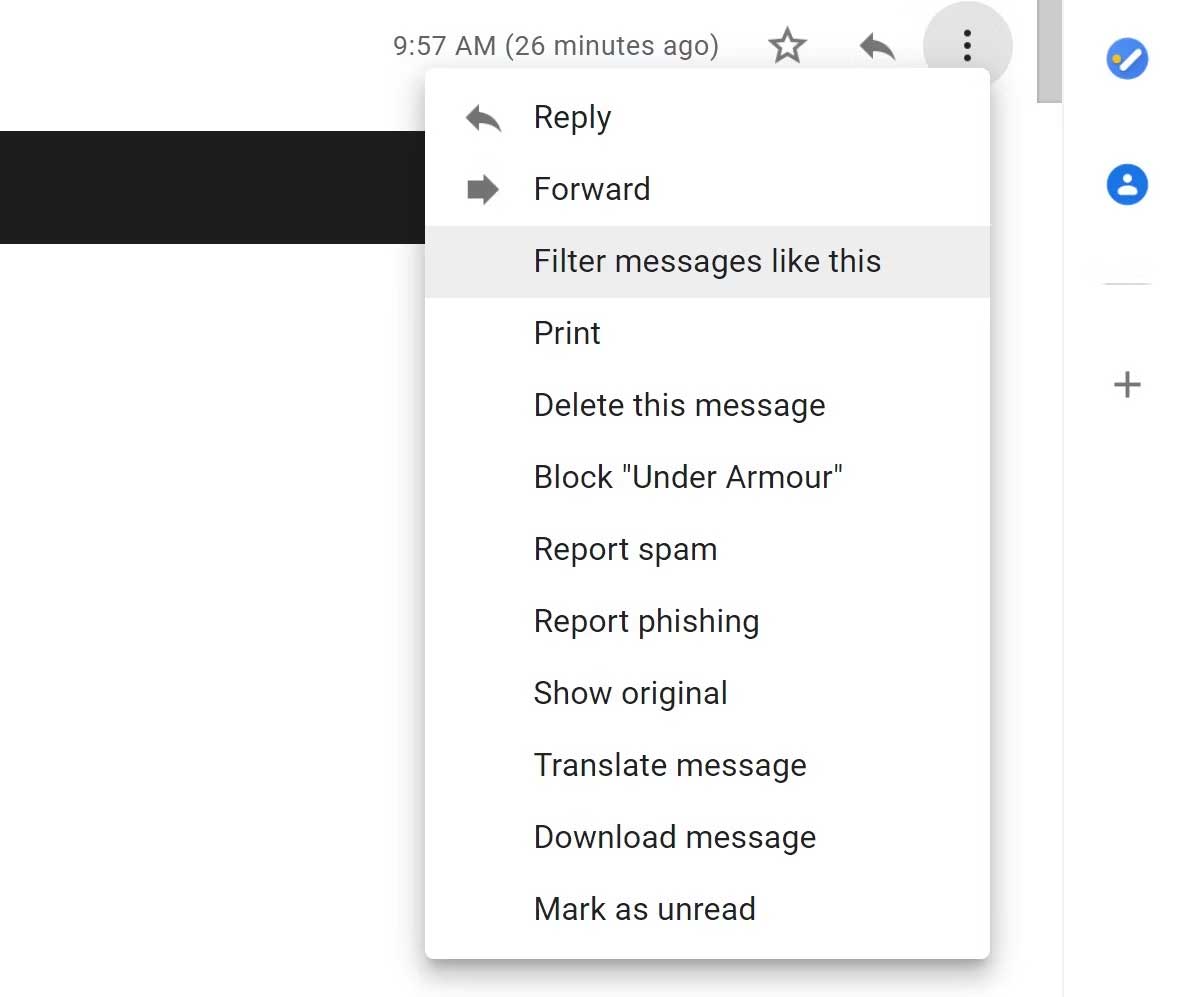
3. Kiểm tra kỹ địa chỉ người gửi để đảm bảo nó chính xác, rồi click nút Create filter. Nếu không thấy địa chỉ người gửi ở trường From, chỉ cần sao chép địa chỉ từ email bạn đã nhận của họ rồi dán nó vào đây.
4. Tích lựa chọn Never send it to Spam và Categorize từ danh sách này.
5. Chọn Primary từ danh sách thả xuống cạnh Categorize as.
6. Click nút Create filter.
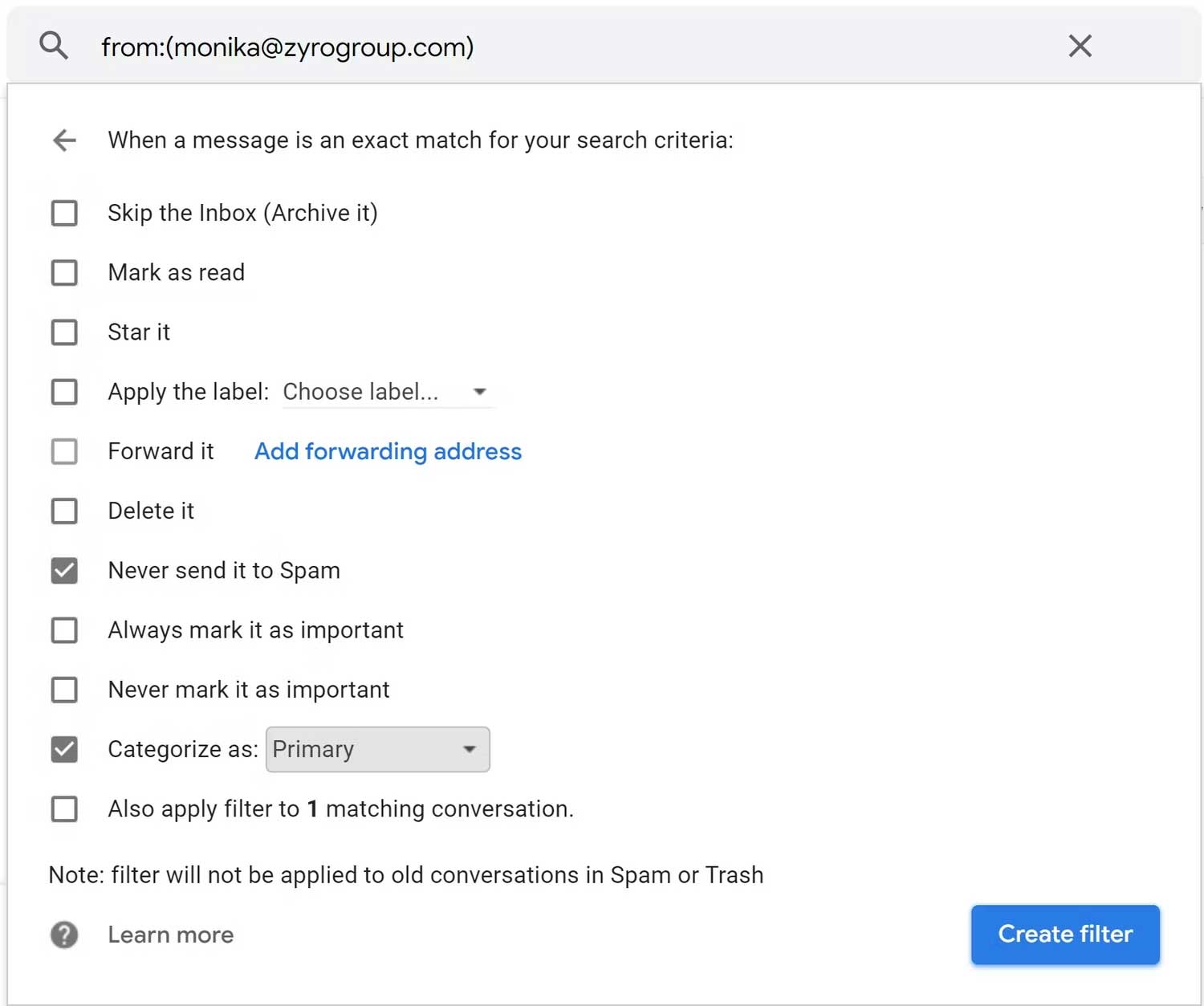
Sau khi tạo bộ lọc, mỗi email được gửi từ địa chỉ bạn chọn sẽ tự động nằm trong tab Primary. Bạn có thể chỉnh sửa bộ lọc sau đó nếu cần.
Thêm email vào danh sách liên hệ
Nếu công ty hay người bạn biết đang gửi email vào hòm thư đến, nhưng chúng lại nằm trong tab Promotions, hãy thêm chúng vào danh bạ để tất cả email từ họ sau này đều được gửi vào tab Primary.
1. Mở email trong tab Promotions.
2. Trỏ chuột qua địa chỉ người gửi hoặc ảnh đại diện. Click Open detailed view.
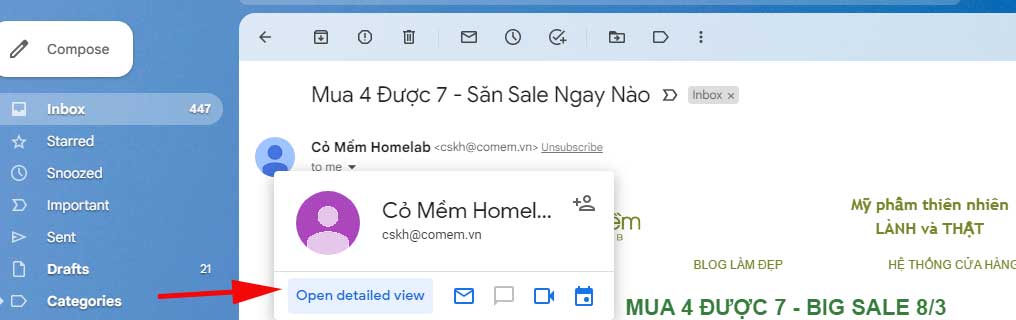
3. Click icon hình người với biểu tượng dấu cộng ở bên cạnh.
Khi click vào icon này, nó sẽ thêm địa chỉ người gửi vào danh bạ cá nhân và bạn sẽ thấy một popup ở bên dưới màn hình xác nhận hành động.
Bạn luôn có thể quản lý những số liên lạc này trong Gmail bất kỳ lúc nào.
Dùng nút Not Promotions
Ở bên trái của màn hình trong hòm thư đến, bạn sẽ thấy các phần mặc định và tùy biến cho toàn bộ email. Tìm hiểu các thuật ngữ và phân vùng trong inbox sẽ giúp việc điều hướng cũng như tim kiếm dễ dàng hơn sau này.
1. Click More để mở rộng danh sách. Click Categories để mở rộng lần nữa.
2. Click Promotions.
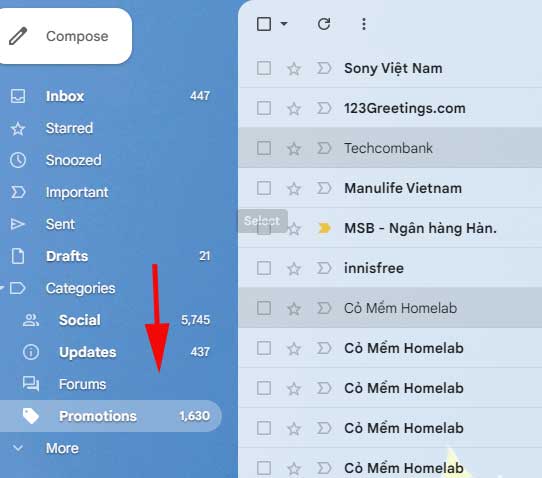
3. Tìm email bạn muốn và click để mở nó.
4. Nhấn nút Not “Promotions” ở bên trái phía trên cùng.
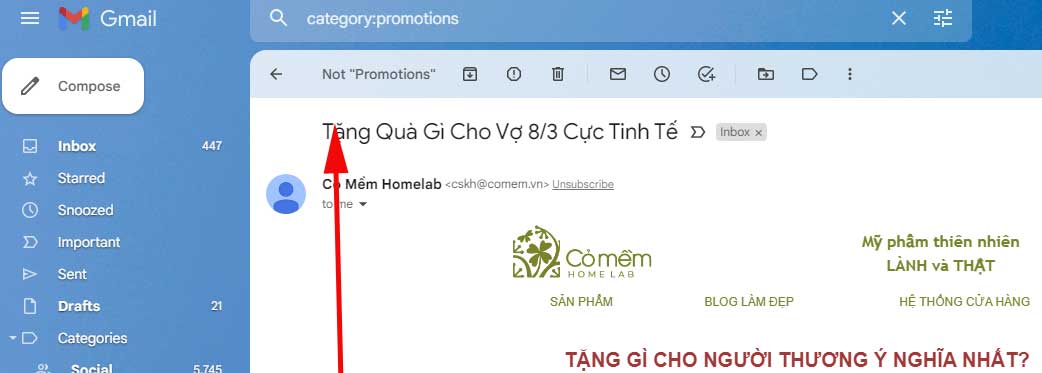
Hành động này sẽ đưa email từ người gửi đó khỏi app quảng cáo. Bạn sẽ không thấy nút bấm này ở tab Promotions thông thường nếu phải tới phần cụ thể này trong inbox để tìm nó.
Tắt tab Promotions
Đây là giải pháp cuối cùng. Phương pháp này chuyển toàn bộ email quảng cáo vào tab Primary.
Tuy nhiên, lựa chọn này cũng cho phép bạn lọc tin nhắn mà không phải nhờ tới Google.
- Click icon răng cưa cạnh ảnh đại diện nhỏ.
- Click See all settings.
- Tới phần Inbox trong cài đặt.
- Bỏ tích Promotions. Bạn cũng có thể quản lý tab khác nếu muốn hiện chúng trong hòm thư đến.
- Cuộn xuống dưới cùng của trang và click Save Changes.
Trên đây là những cách không để email quan trọng trong tab quảng cáo của Gmail. Hi vọng bài viết hữu ích với các bạn.