


Đảm bảo độ chính xác của màu sắc rất quan trọng đối với các tài liệu in chất lượng cao. Trong khi Canva đơn giản hóa việc tạo thiết kế, bạn cần thực hiện các bước bổ sung để khớp màu trên màn hình với bản in cuối cùng.
Hướng dẫn này cho bạn biết từng bước để đạt được độ chính xác của màu sắc khi in các thiết kế được tạo trong Canva.
Cách đảm bảo in màu tài liệu chính xác từ Canva
Bước 1: Chọn chế độ màu đúng
Canva chủ yếu sử dụng chế độ màu RGB (Đỏ, Xanh lục, Xanh lam), lý tưởng cho các thiết kế kỹ thuật số.
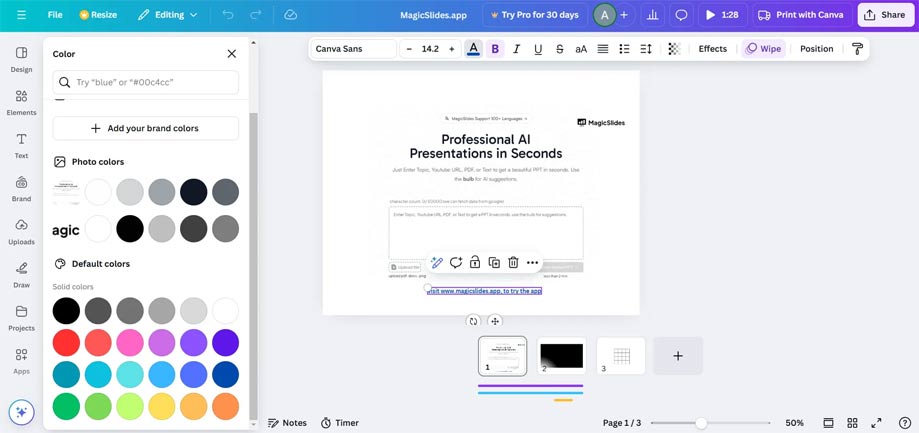
Để in, màu sắc phải được chuyển đổi sang CMYK (Lục lam, Hồng cánh sen, Vàng, Đen), được sử dụng bởi máy in.
Mặc dù Canva không hỗ trợ CMYK, hãy xuất tệp và chuyển đổi tệp đó bằng các công cụ bên ngoài như Adobe Acrobat hoặc các trình chuyển đổi màu chuyên dụng.
Bước 2: Sử dụng hình ảnh chất lượng cao
Đảm bảo tất cả hình ảnh trong thiết kế của bạn đều có độ phân giải cao để tránh hiện tượng điểm ảnh khi in.
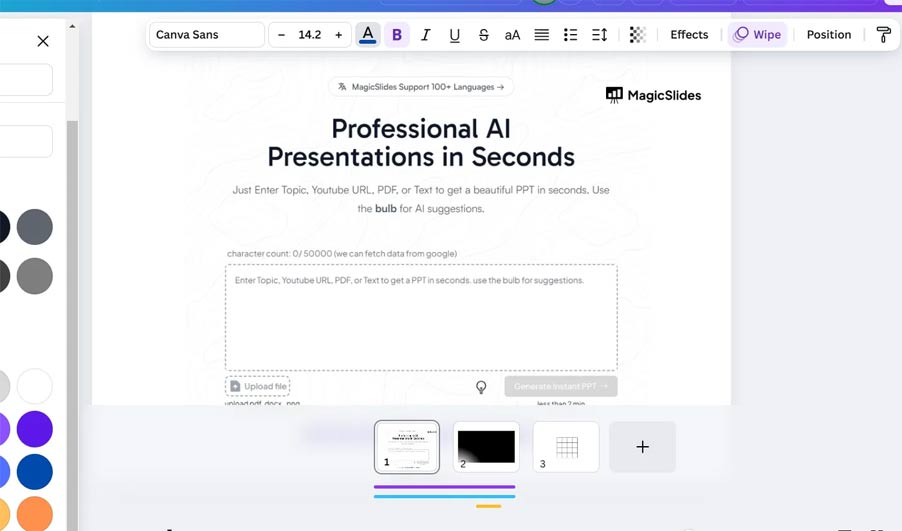
Canva khuyến nghị ít nhất 300 DPI (chấm trên một inch) để có chất lượng in tối ưu.
Bước 3: Điều chỉnh độ sáng và độ tương phản
Thiết kế in thường tối hơn so với trên màn hình kỹ thuật số. Tăng nhẹ độ sáng và độ tương phản của thiết kế trong Canva để bù đắp cho sự khác biệt này.
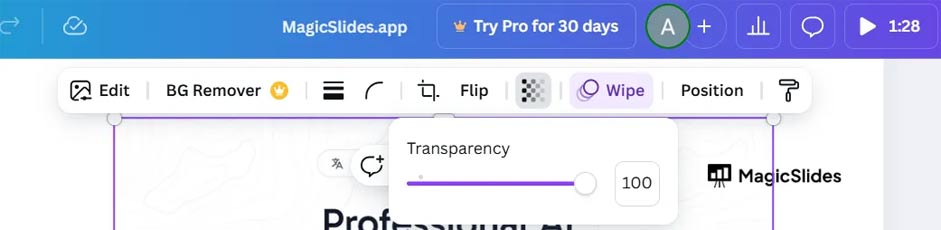
Sử dụng công cụ Adjust trong Canva để điều chỉnh độ sáng, độ tương phản và độ bão hòa.
Bước 4: Sử dụng dịch vụ in của Canva hoặc xác minh cài đặt máy in
Canva cung cấp dịch vụ in nội bộ giúp tối ưu hóa màu sắc để có độ chính xác.
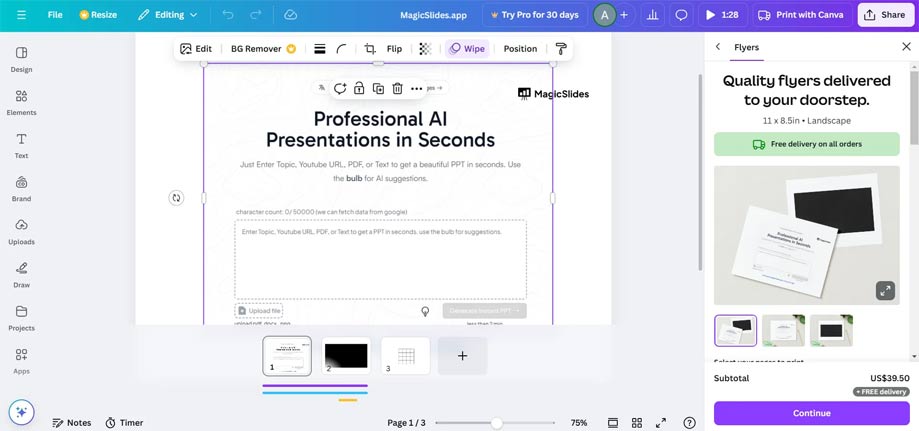
Nếu sử dụng máy in của bên thứ ba, hãy trao đổi mong đợi về màu sắc của bạn và cung cấp hồ sơ màu hoặc mẫu.
Bước 5: Tiến hành Kiểm tra bản in
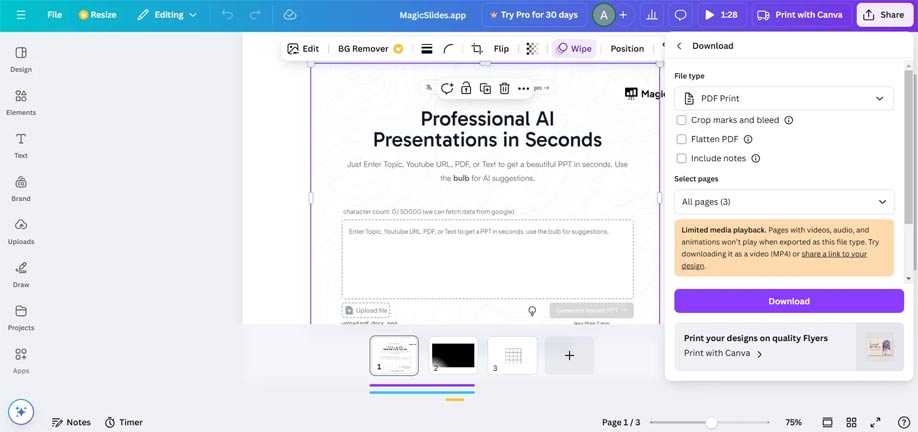
Xuất bản thiết kế mẫu ở định dạng PDF Print để duy trì chất lượng. In một lô nhỏ hoặc bản in thử một trang để đánh giá độ chính xác của màu sắc.
So sánh bản in với thiết kế trên màn hình và thực hiện các điều chỉnh cần thiết.
Bước 6: Xuất ở đúng định dạng
Khi xuất từ Canva để in, hãy chọn PDF Print với các dấu cắt và lề được bật.
Điều này đảm bảo thiết kế vừa vặn trên trang và các cạnh sạch sẽ sau khi cắt.
Kết luận
Bằng cách làm theo các bước này, bạn có thể đảm bảo màu sắc trong thiết kế Canva của mình được chuyển đổi chính xác khi in. Từ việc chọn chế độ màu phù hợp đến thử nghiệm thiết kế của bạn, mọi bước đều góp phần tạo nên các tài liệu in chất lượng chuyên nghiệp.